 Techno Bec
Configuration des touches et raccourcis sur votre tablette Huion après installation
Publié le · High-Tech
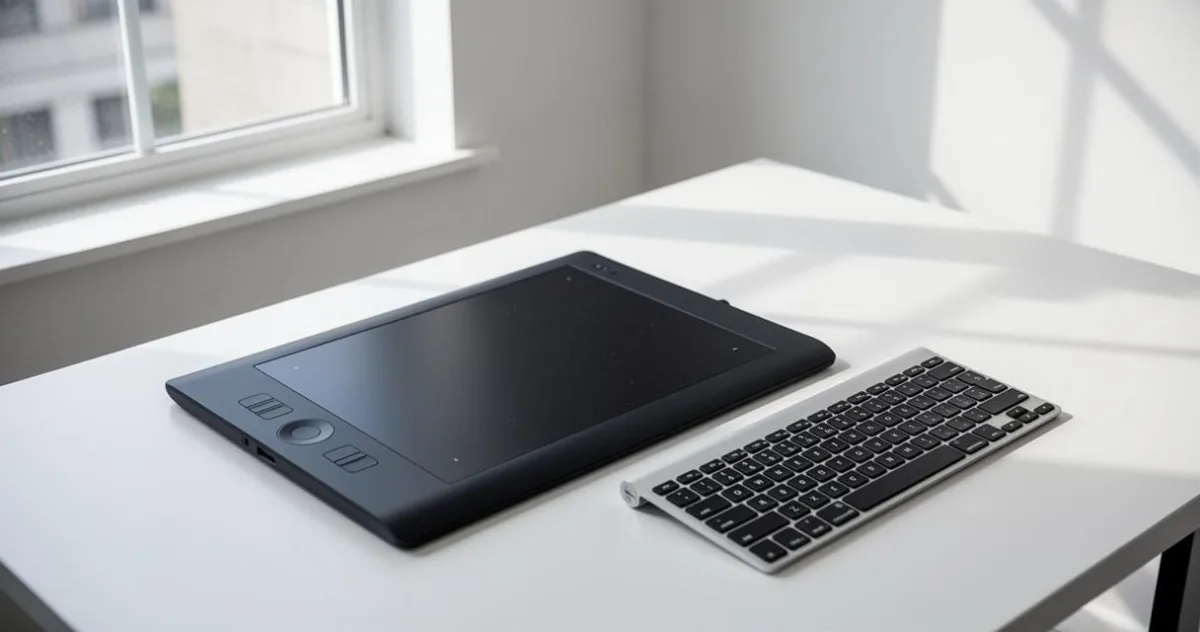
Une fois le pilote Huion installé sur votre machine, la véritable prise en main commence : il s'agit désormais de configurer les touches, les raccourcis et la sensibilité du stylet pour que votre tablette graphique s'adapte parfaitement à votre façon de travailler. Que vous possédiez une tablette sans écran de la gamme Inspiroy ou une tablette avec écran de la gamme Kamvas, le processus de paramétrage suit une logique commune, accessible même aux débutants.
En quelques points
- L'installation du pilote Huion permet une reconnaissance automatique du modèle de tablette et un accès centralisé aux paramètres de personnalisation.
- Il est recommandé de fermer les logiciels de création durant la configuration pour éviter les conflits et assurer une bonne prise en compte des réglages.
- Les boutons physiques et les molettes (Keydial) peuvent être programmés pour des fonctions spécifiques ou des raccourcis clavier propres à chaque logiciel utilisé.
- La création de profils d'application spécifiques permet d'adapter automatiquement les raccourcis des touches selon le logiciel graphique actif au premier plan.
- La courbe de réponse du stylet est ajustable dans le pilote pour correspondre précisément au style de pression et au toucher de chaque artiste.
- Les boutons latéraux du stylet peuvent être configurés pour des actions fréquentes, comme le clic droit ou le basculement rapide vers la gomme.
- Il est conseillé d'exporter son profil de configuration final pour pouvoir le restaurer facilement lors d'un changement de machine ou d'une réinstallation.
Accès au pilote Huion et paramétrage de la tablette graphique
Ouverture du driver sous Windows et reconnaissance du modèle Inspiroy ou Kamvas
Après avoir téléchargé et installé le driver Huion sur votre système Windows 10 ou Windows 11, une icône apparaît dans la barre des tâches pour signaler que le pilote est actif. Un double-clic sur cette icône ouvre l'interface principale du logiciel de configuration. Dès la connexion de votre tablette en USB-C, le pilote reconnaît automatiquement le modèle : il peut s'agir d'une Inspiroy 2 S, d'une Kamvas Pro ou de tout autre produit de la gamme. Le modèle détecté s'affiche en haut de la fenêtre, ce qui vous permet de vérifier immédiatement que le driver communique bien avec votre périphérique. Il est conseillé de fermer les logiciels graphiques comme Photoshop avant toute modification de configuration, afin d'éviter des conflits lors de la prise en compte des nouveaux réglages. Cette précaution vaut également si vous utilisez un antivirus, qui pourrait interférer avec l'écriture des préférences sur le disque. Sous macOS, la démarche reste identique : l'interface du pilote est accessible depuis la barre de menus après installation, et la compatibilité s'étend aux versions récentes du système d'exploitation. Les utilisateurs sous Linux disposeront quant à eux d'un pilote adapté, disponible en format tar.xz ou deb, optimisé pour des distributions comme Ubuntu.
Personnalisation des boutons physiques et du Keydial sur la surface de travail
L'interface du pilote révèle une représentation visuelle de votre tablette avec l'ensemble de ses boutons physiques. Chaque touche express peut être assignée à une fonction précise : il suffit de cliquer sur le bouton souhaité dans l'interface pour faire apparaître un menu déroulant. Le Keydial, cette molette présente sur certains modèles de la gamme Huion, bénéficie d'un paramétrage dédié : vous pouvez lui attribuer différentes fonctions selon le sens de rotation, comme le zoom avant, le zoom arrière ou le défilement vertical. La surface de dessin elle-même peut être redimensionnée dans l'interface, ce qui s'avère utile pour limiter la zone active à une partie de l'écran, notamment en configuration multi-moniteurs. Ces réglages sont sauvegardés directement dans le profil du pilote et s'appliquent dès la prochaine ouverture de votre logiciel de création. Le user manual fourni avec chaque produit Huion détaille ces options pour chaque modèle spécifique.
Attribution des raccourcis clavier pour vos logiciels de création
Configuration des commandes fréquentes dans Photoshop
L'un des atouts majeurs d'une tablette graphique réside dans sa capacité à centraliser les raccourcis les plus utilisés sur quelques touches physiques. Dans l'interface du pilote Huion, il est possible de créer des profils d'application spécifiques : ainsi, les touches configurées pour Photoshop ne seront actives que lorsque ce logiciel est au premier plan, sans perturber le fonctionnement d'autres outils. Des commandes comme Annuler, Rétablir, Changer de pinceau, Réduire ou Agrandir la taille de l'outil sont autant de raccourcis personnalisables que l'on affecte en quelques secondes. Pour les amateurs de dessin manga ou d'illustration numérique, des logiciels comme Clip Studio Paint bénéficient eux aussi de ces profils dédiés. Si des raccourcis semblent ne pas fonctionner malgré une configuration apparemment correcte, une réinstallation ou une réinitialisation du pilote résout généralement le problème : c'est d'ailleurs la solution la plus couramment recommandée dans les communautés d'utilisateurs de tablettes graphiques. La compatibilité système joue également un rôle : assurez-vous que la version du pilote correspond bien à votre système d'exploitation, qu'il s'agisse de Windows ou de macOS.
Association des fonctions de zoom et défilement avec le Dial
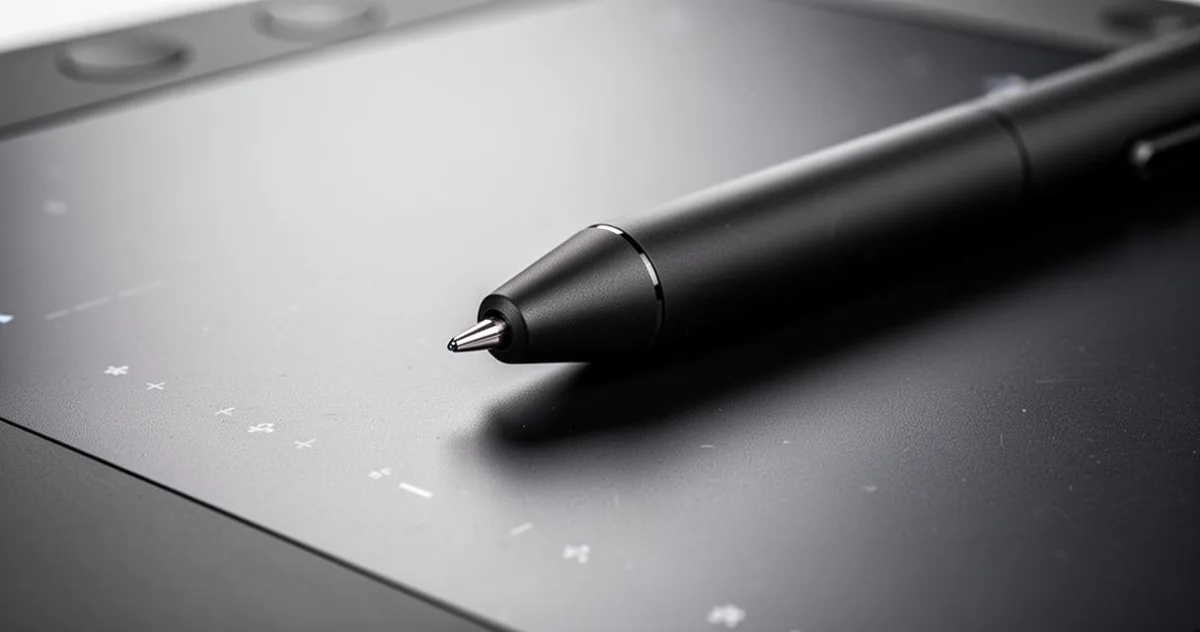
Le Dial, qu'il soit intégré à la tablette ou présent sous forme de Keydial externe, transforme en profondeur l'ergonomie de travail. En lui assignant le zoom dans Photoshop ou dans votre logiciel de design numérique, vous évitez les allers-retours constants vers le clavier. La rotation du Dial dans le sens horaire peut déclencher un zoom avant, tandis que la rotation inverse produit un zoom arrière : cette logique intuitive s'apprend en quelques minutes de pratique. D'autres fonctions populaires incluent le défilement de la toile, le changement de couche ou encore la modification de l'opacité du pinceau. Certains modèles de tablettes Huion proposent plusieurs modes pour le Dial, accessibles par une simple pression centrale, ce qui multiplie les possibilités sans encombrer la surface de dessin de boutons supplémentaires.
Réglage de la sensibilité du stylet et test de pression
Ajustement de la courbe de réponse selon votre style de dessin
Le paramétrage stylet constitue l'étape la plus personnelle de la configuration d'une tablette graphique. Dans l'onglet dédié du pilote, une courbe de pression modifiable vous permet d'ajuster la réponse du stylet à votre toucher. Un illustrateur habitué à travailler avec des tracés légers et progressifs choisira une courbe douce, amplifiant les variations de pression faibles. À l'inverse, un artiste aux traits énergiques préférera une courbe plus directe, qui répond immédiatement à une pression marquée. La zone de test intégrée à l'interface du driver permet de vérifier en temps réel l'effet des modifications : tracez quelques traits pour observer si la réponse correspond à vos attentes avant de valider. Le stylet des tablettes Huion est conçu sans pile, ce qui le rend léger et agréable à manipuler sur de longues sessions de création artistique. La surface sensible à la pression de la tablette Inspiroy, par exemple, est pensée pour les artistes et les designers qui recherchent précision et fluidité dans leurs tracés.
Affectation des boutons latéraux du stylet pour gagner en efficacité
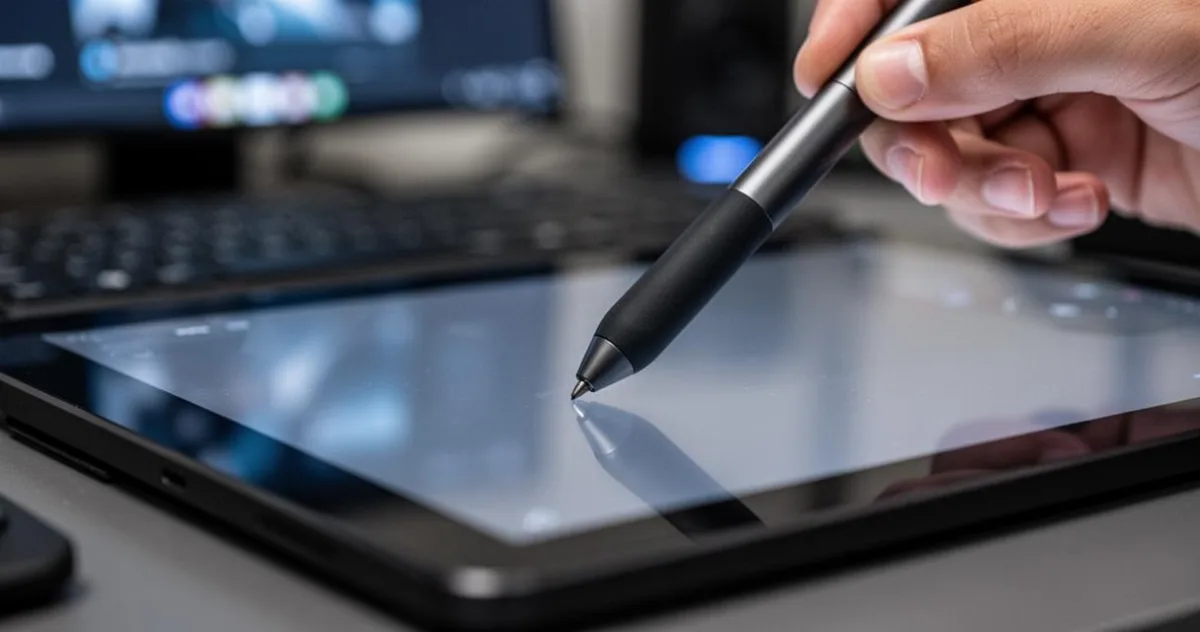
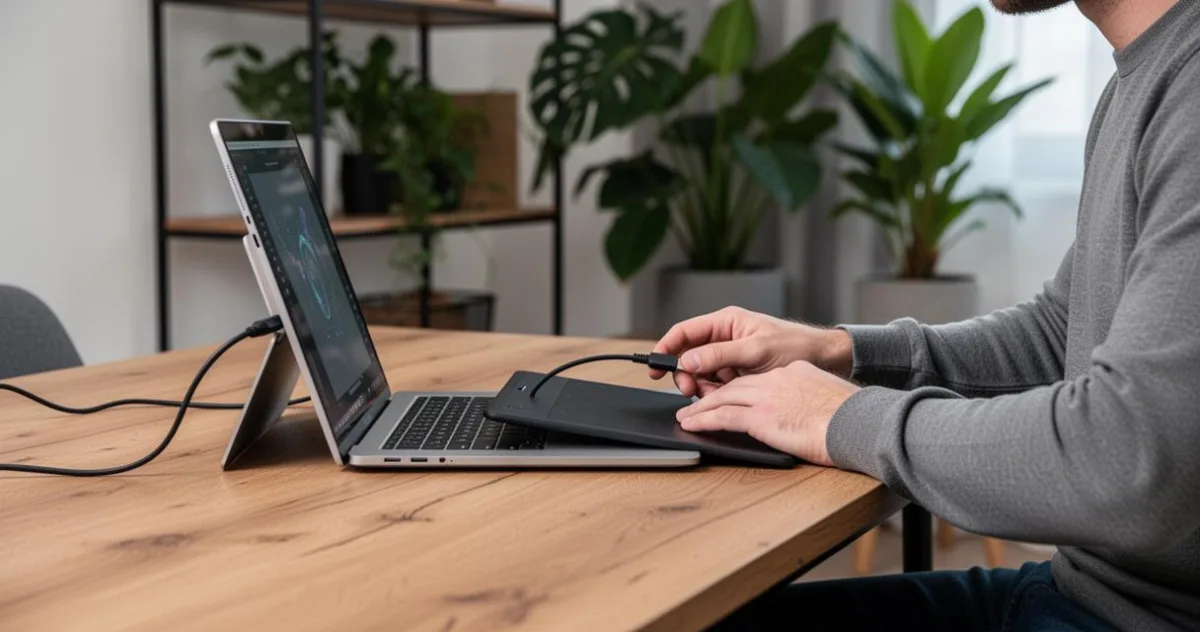
Le stylet Huion dispose de boutons latéraux que l'on peut personnaliser depuis la section correspondante du pilote. Ces boutons, facilement accessibles sous le pouce lors de la prise en main naturelle du périphérique de saisie, sont souvent utilisés pour le clic droit ou pour basculer entre l'outil de dessin et la gomme. Il est possible d'aller plus loin en affectant un raccourci clavier complexe, comme l'ouverture d'un panneau spécifique dans votre logiciel graphique, ou encore un appui de touche modificatrice pour contraindre les tracés à certains angles. Cette personnalisation fine transforme l'expérience du dessin assisté par ordinateur et réduit significativement le temps passé à naviguer dans les menus. Une fois tous vos réglages effectués, pensez à exporter votre profil de configuration : cela vous permettra de le réimporter rapidement en cas de réinstallation du pilote ou de changement de machine, sans avoir à tout reconfigurer depuis le début.