 Techno Bec
Comment configurer votre logiciel ou application pour une messagerie SFR sans spam
Publié le · Informatique

La messagerie SFR s'utilise depuis un navigateur, un ordinateur ou un smartphone, et chaque contexte d'utilisation mérite une configuration adaptée. Que vous souhaitiez recevoir vos emails dans un logiciel dédié, bloquer les spams ou simplement optimiser votre boîte au quotidien, quelques réglages bien menés changent radicalement l'expérience. Voici comment tirer le meilleur parti de votre messagerie SFR, de la configuration des serveurs à la gestion des messages indésirables.
Points clés
- L'utilisation du protocole IMAP est recommandée pour synchroniser vos emails sur tous vos appareils tout en les conservant sur le serveur SFR.
- La configuration des serveurs entrant et sortant doit impérativement utiliser le chiffrement SSL pour sécuriser vos accès et protéger vos données personnelles.
- L'interface du webmail SFR permet de créer des règles de tri automatiques pour organiser efficacement vos messages dans des dossiers spécifiques.
- Le signalement manuel des messages indésirables et l'ajout d'expéditeurs à une liste de blocage aident le filtre anti-spam à mieux identifier les futurs spams.
- Il est nécessaire de surveiller régulièrement le quota de stockage de 10 Go de votre messagerie en supprimant les emails volumineux et en vidant la corbeille.
- Maintenir vos applications de messagerie à jour et adopter des habitudes de sécurité, comme éviter de cliquer sur des liens suspects, garantit une utilisation pérenne et sécurisée.
Paramétrage des serveurs IMAP et SMTP sur vos appareils
Connecter votre compte mail SFR à une application de messagerie comme Outlook, Thunderbird ou l'app native de votre mobile nécessite de renseigner les bons paramètres serveur. Le protocole IMAP est recommandé pour la réception, car il synchronise vos messages sur tous vos appareils sans les supprimer du serveur. Le protocole SMTP, quant à lui, gère l'envoi. Ces deux protocoles fonctionnent ensemble pour assurer une gestion fluide de vos emails.
Saisie des identifiants et sécurisation des accès
Pour configurer votre logiciel ou votre application, commencez par rassembler vos informations de connexion : votre adresse email SFR complète constitue votre identifiant, accompagné de votre mot de passe habituel. Dans l'interface de votre logiciel, rendez-vous dans les paramètres du compte entrant et saisissez l'adresse du serveur IMAP SFR, avec le port sécurisé correspondant et le chiffrement SSL activé. Pour le serveur SMTP, procédez de la même façon en activant l'authentification avec vos informations personnelles. La sécurisation des accès repose sur l'activation du chiffrement à chaque étape : ne cochez jamais une option qui proposerait de se connecter sans SSL, car cela exposerait vos données.
Configuration de la réception sur mobile et ordinateur
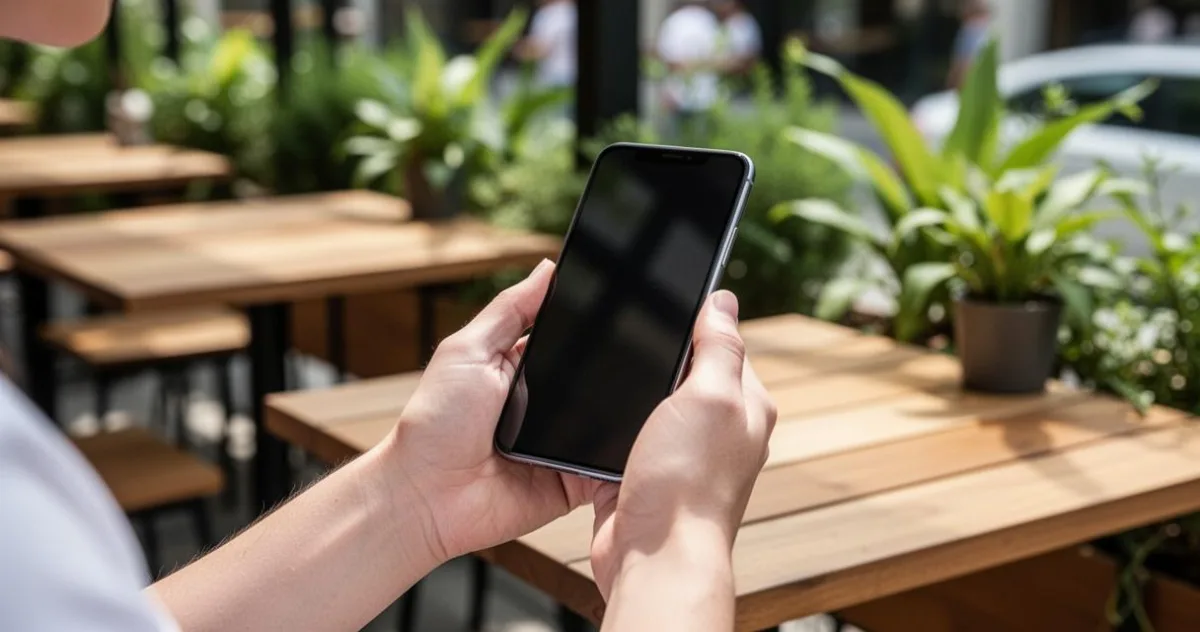
Sur mobile, qu'il s'agisse d'Android ou d'iOS, l'ajout d'un compte mail SFR suit le même principe. Accédez aux réglages de votre application de messagerie, choisissez l'option d'ajout manuel de compte et renseignez les mêmes paramètres serveur. La réception des messages sera ainsi synchronisée entre votre smartphone et votre ordinateur, évitant toute perte d'information. Sur ordinateur, pensez à configurer la fréquence de vérification des nouveaux mails : toutes les 5 ou 10 minutes convient pour la plupart des usages, sans surcharger la connexion.
Gestion des filtres anti-spam sur le webmail SFR
Le webmail SFR propose une interface accessible depuis n'importe quel navigateur, qui centralise l'ensemble des outils de filtrage. Pour y accéder, rendez-vous sur le site SFR et connectez-vous avec votre identifiant et votre mot de passe. Une fois dans votre boite de réception, l'onglet dédié aux paramètres ou à la gestion du service vous ouvre la voie vers les règles de tri et les filtres anti-spam.
Activer les règles de tri depuis votre espace client
Depuis votre espace client SFR, il est possible de créer des règles automatiques pour organiser la réception de vos emails. Par exemple, vous pouvez demander que tous les messages provenant d'un expéditeur particulier soient automatiquement classés dans un dossier spécifique, ou que les mails contenant certains mots-clés soient directement déplacés vers les indésirables. Pour créer une règle, cliquez sur l'option de gestion des filtres dans les paramètres du compte, puis définissez les conditions et l'action à appliquer. Ce système permet de maintenir une boite mail ordonnée sans effort quotidien.
Bloquer les adresses indésirables et sécuriser la boîte mail
Lorsqu'un email indésirable arrive malgré les filtres automatiques, il suffit de le sélectionner et d'utiliser la fonction de signalement comme spam. Cette action apprend au filtre à reconnaître les futurs messages similaires. Vous pouvez également ajouter manuellement des adresses à une liste de blocage, depuis l'interface du webmail : rendez-vous dans les paramètres de sécurité, puis dans la gestion des expéditeurs bloqués. Côté stockage, sachez que la boite mail SFR dispose d'un quota de 10 Go, ce qui impose de surveiller régulièrement l'espace de stockage disponible pour éviter de ne plus recevoir de nouveaux mails.
Optimisation de votre application de messagerie au quotidien
Bien configurer son application ne suffit pas si les bonnes pratiques ne suivent pas. Une utilisation quotidienne réfléchie prolonge la durée de vie de votre configuration et garantit un accès fluide à vos emails.

Synchronisation des dossiers et des messages
La synchronisation IMAP implique que tous vos dossiers (boîte de réception, envoyés, brouillons, corbeille) se mettent à jour automatiquement sur chaque appareil connecté à votre compte mail. Pour que cela fonctionne correctement, vérifiez dans les paramètres de votre logiciel que l'ensemble des dossiers est bien abonné à la synchronisation, et pas seulement la boîte de réception. Les messages volumineux, avec des pièces jointes importantes, peuvent ralentir cette synchronisation : pensez à les archiver ou à les supprimer des messages une fois traités. Il est aussi utile de trier les emails par taille depuis le webmail pour identifier rapidement ceux qui occupent le plus d'espace de stockage et procéder à un nettoyage boîte mail efficace. Vider la corbeille régulièrement fait partie des gestes essentiels : les messages supprimés n'y libèrent de l'espace qu'une fois la corbeille réellement vidée.
Mises à jour et bonnes pratiques pour l'utilisation de la messagerie
Maintenir votre application à jour est indispensable pour profiter des dernières corrections de sécurité et des améliorations de compatibilité avec les serveurs SFR. Sur mobile, activez les mises à jour automatiques depuis la box applicative de votre système. Sur ordinateur, vérifiez régulièrement la version de votre logiciel de messagerie. En parallèle, adoptez quelques réflexes simples pour préserver la qualité de votre boite : ne communiquez votre adresse email qu'à des services de confiance, utilisez une adresse secondaire pour les inscriptions en ligne, et évitez de cliquer sur des liens dans des messages suspects. Si vous rencontrez une difficulté persistante avec votre configuration ou votre service de messagerie, contactez le support SFR en indiquant votre numéro d'abonné pour obtenir une aide personnalisée. La gestion des mails au quotidien devient ainsi une tâche légère, dès lors que la configuration initiale est bien établie et les bonnes habitudes installées.